STEP01
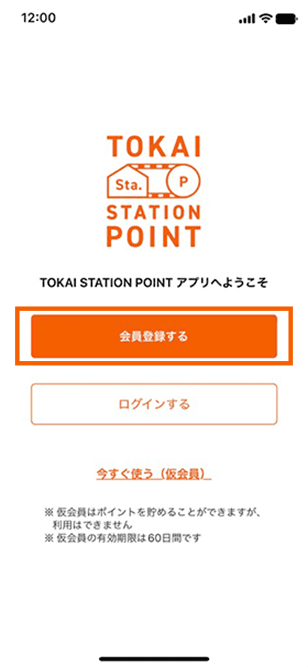
アプリを起動して、「会員登録する」のボタンをタップします。
 各種設定方法
トスポアプリの各種設定について、確認したい
項目を選んでください。
※該当の手順まで
スクロールします。
アプリを起動して、「会員登録する」のボタンをタップします。
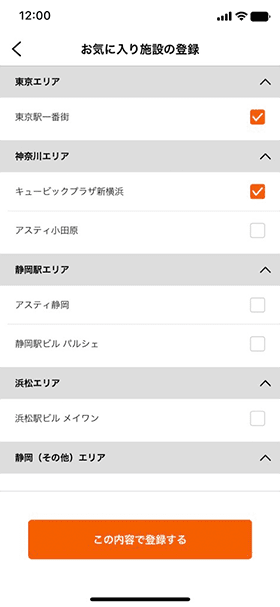
最寄りの施設やよく利用する施設にチェックを入れ「この内容で登録する」をタップします。
お気に入り施設を登録すると、登録した施設のイベント情報やクーポンなど、おトクな情報を受け取ることができます。
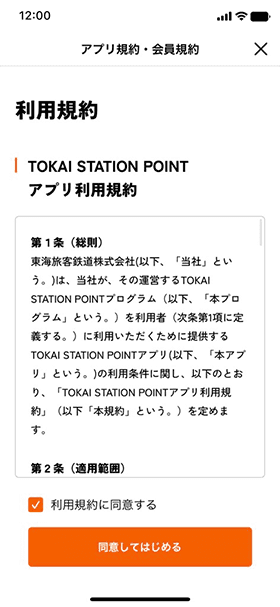
「利用規約に同意する」のチェックを付けて、「同意してはじめる」のボタンをタップします。
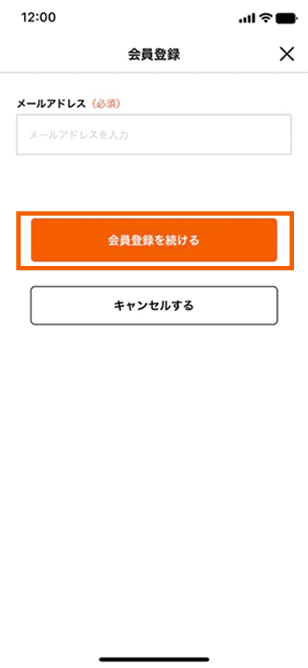
アプリに登録するご自身のメールアドレスを入力して、「会員登録を続ける」をタップします。
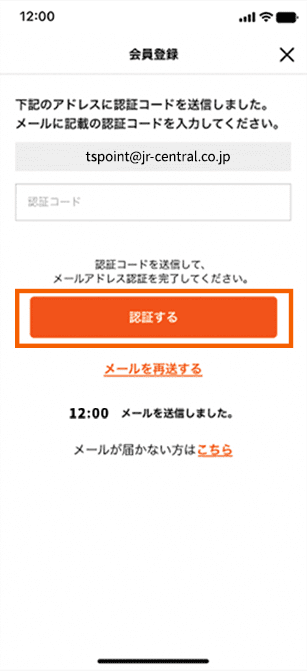
入力したメールアドレスに認証コードが送信されるので、その認証コードを入力して「認証する」をタップします。
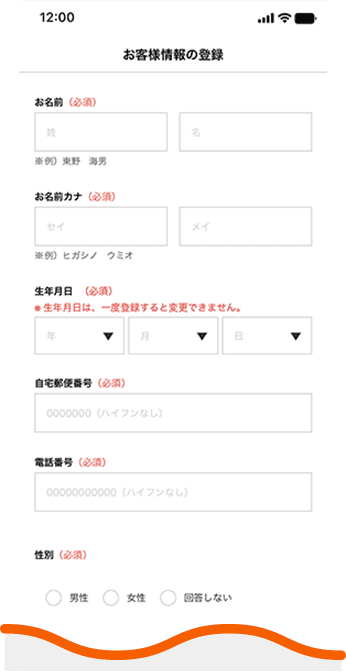
お客様情報の登録画面が表示されるので、各項目を入力して「登録内容を確認する」をタップします。
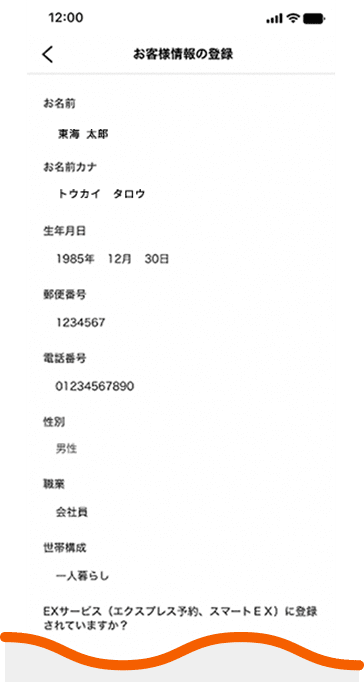
登録内容を確認したら、「この内容で登録する」をタップします。
登録完了!TOKAI STATION POINTアプリでお買い物をお楽しみください!
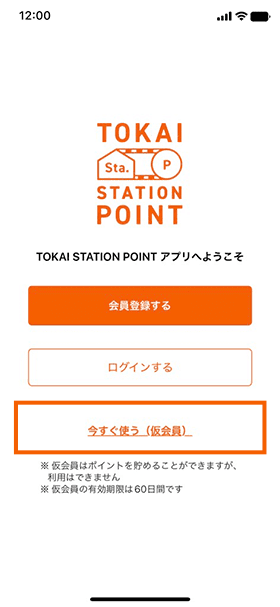
アプリを起動して、「今すぐ使う(仮会員)」のテキストをタップします。
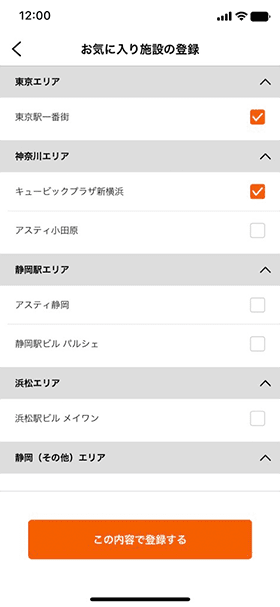
最寄りの施設やよく利用する施設にチェックを入れ「この内容で登録する」をタップします。
お気に入り施設を登録すると、登録した施設のイベント情報やクーポンなど、おトクな情報を受け取ることができます。
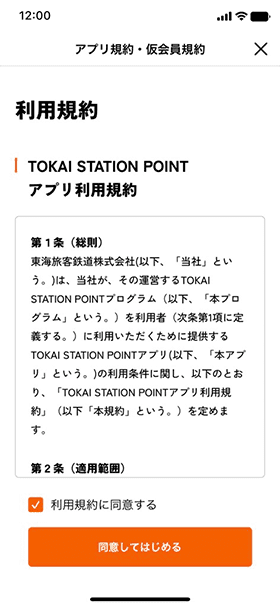
「利用規約に同意する」のチェックを付けて、「同意してはじめる」のボタンをタップします。
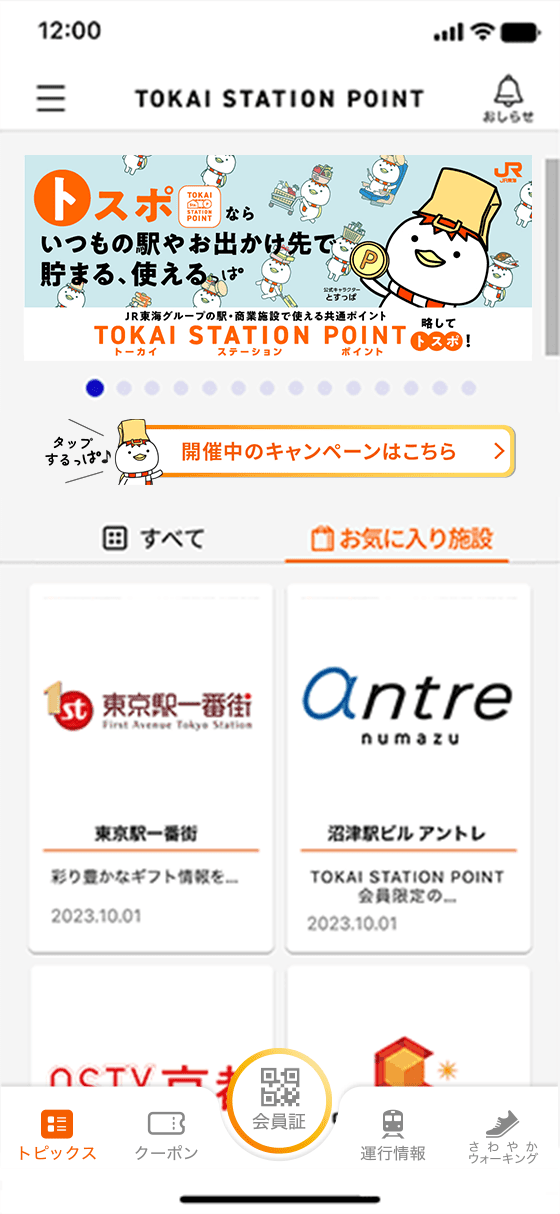
登録完了!TOKAI STATION POINTアプリでお買い物をお楽しみください!
仮会員の有効期限は60日間です。仮会員の登録後は60日以内にアプリメニュー(左上の三本線のマーク)から本会員登録をしてください。
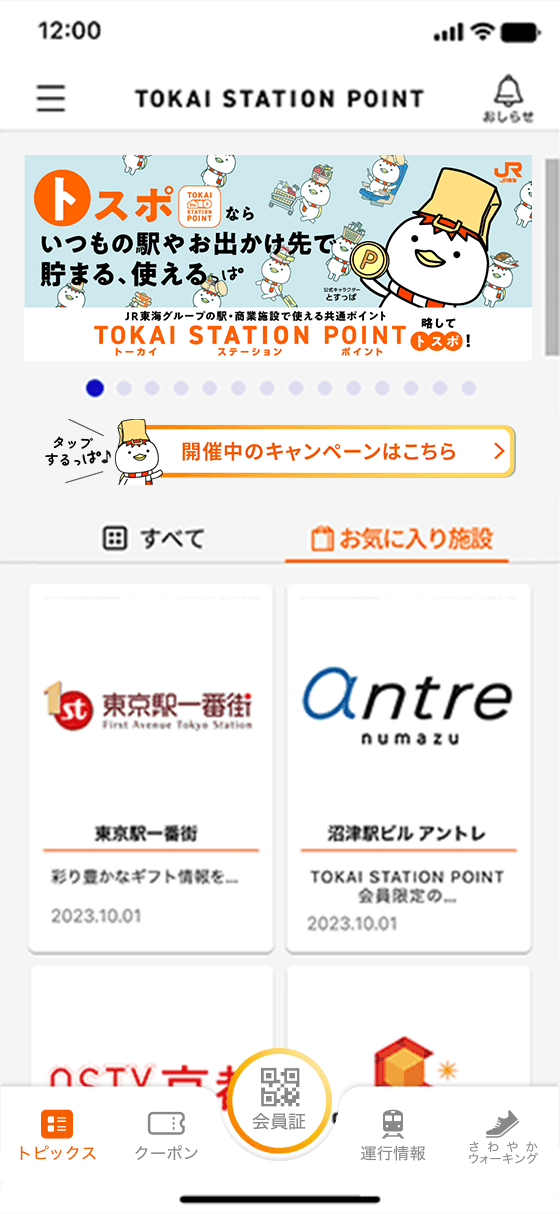
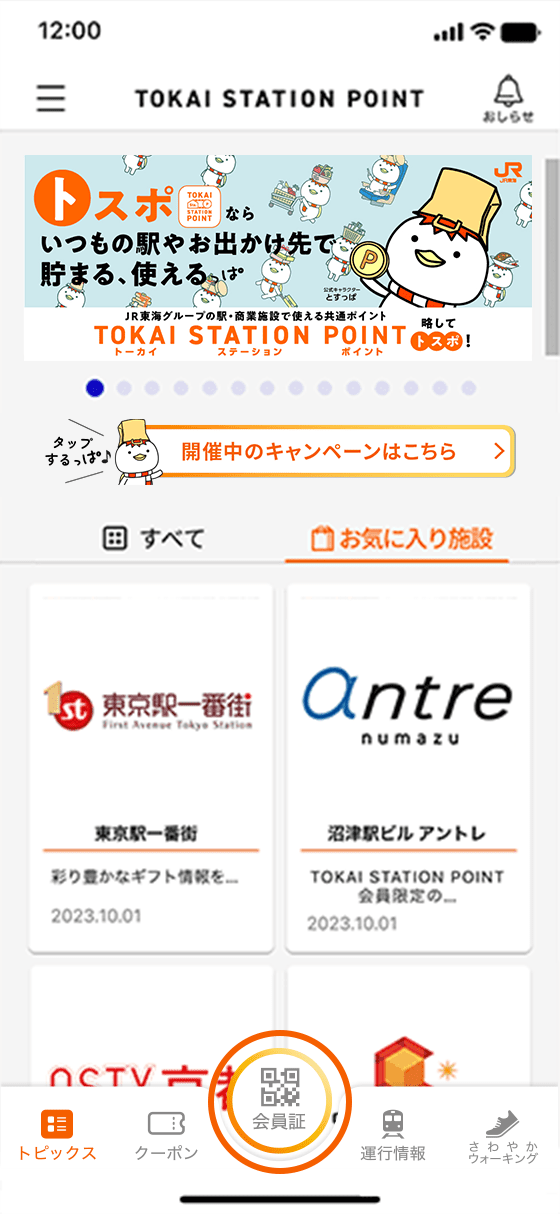
アプリを起動して、「会員証」のボタンをタップします。
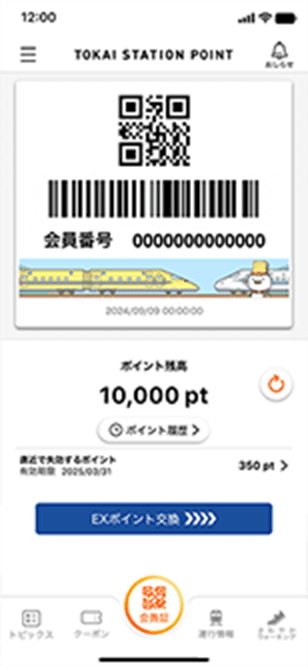
TOKAI STATION POINTの対象店舗でお会計の際にバーコード・二次元コードを提示し、スキャンしてもらいます。お支払いが完了すれば、110円(税込)につき1ポイント貯まります。
一部対象外の商品・サービスがあります。
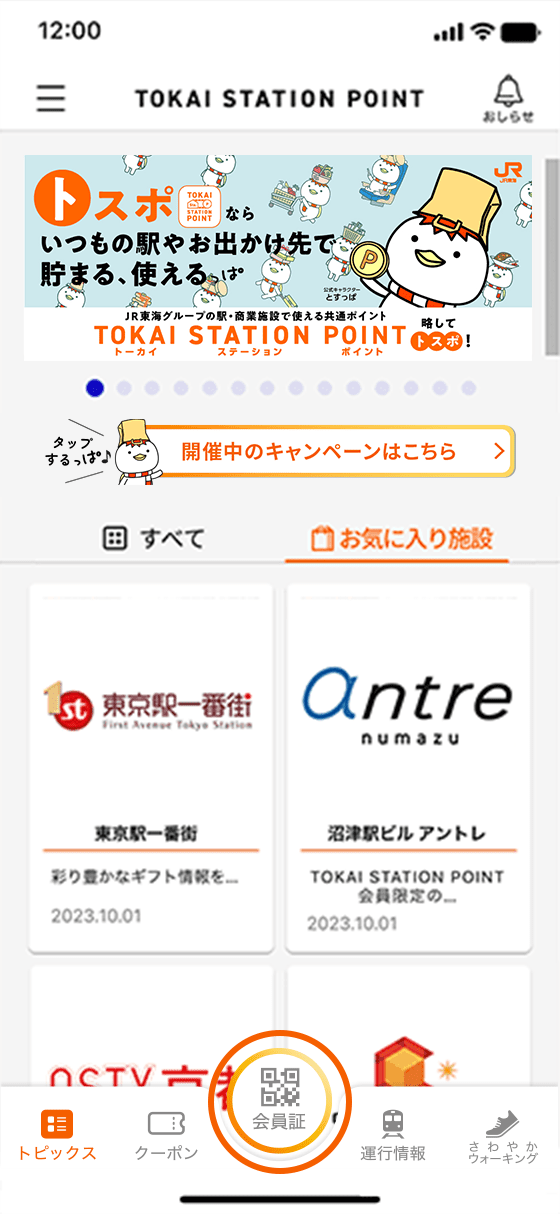
アプリを起動して、「会員証」のボタンをタップします。
TOKAI STATION POINTの対象店舗でお会計の際にバーコード・二次元コードを提示し、スキャンしてもらいます。ポイントを使う際はバーコード提示時に利用したいポイント数を申告してください。
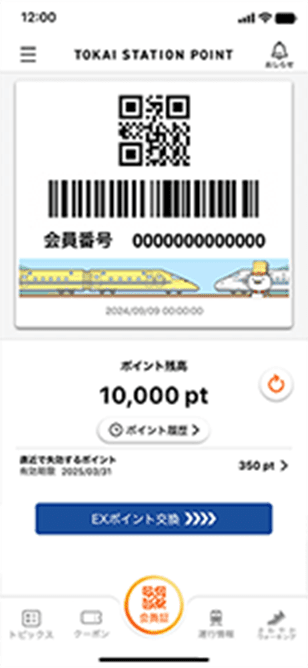
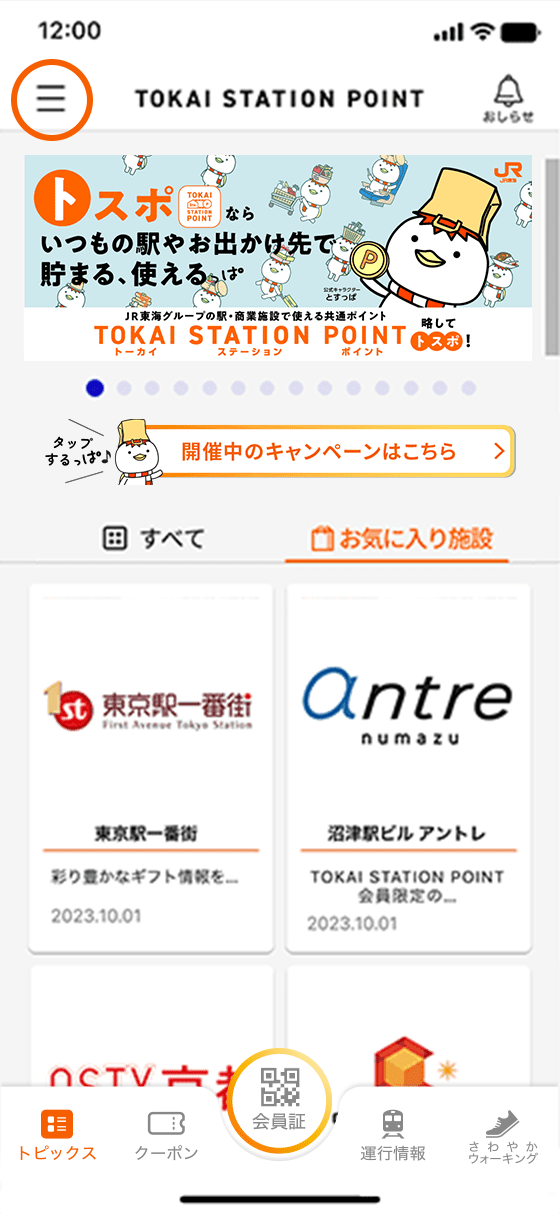
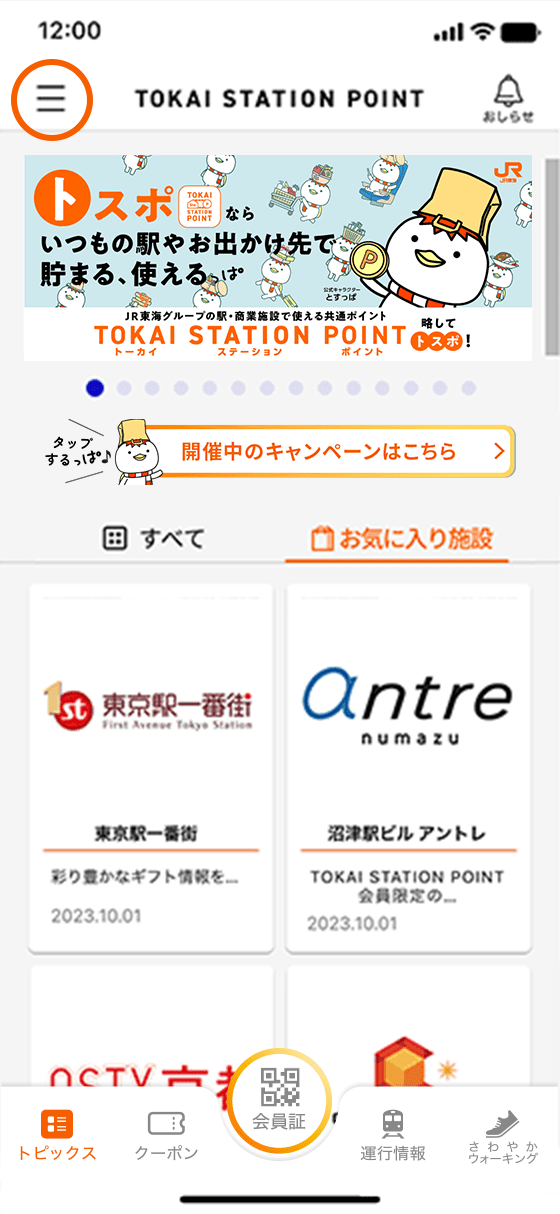
アプリメニュー(左上の三本線のマーク)を開きます。
お気に入り施設を登録すると、登録した施設のイベント情報やクーポンなど、おトクな情報を受け取ることができます。
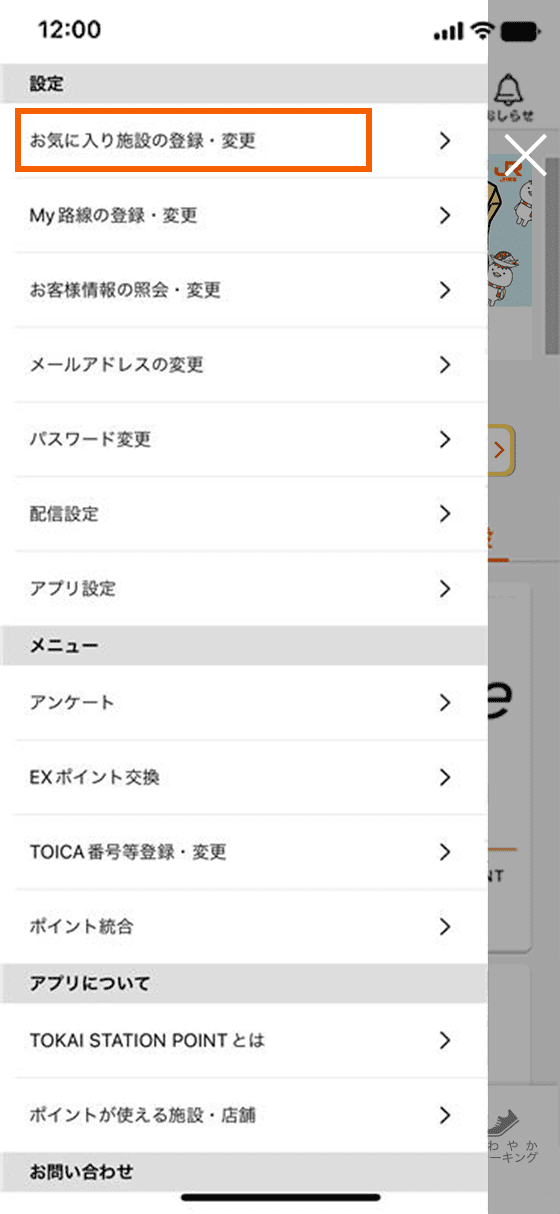
アプリメニューから「お気に入り施設の登録・変更」をタップします。
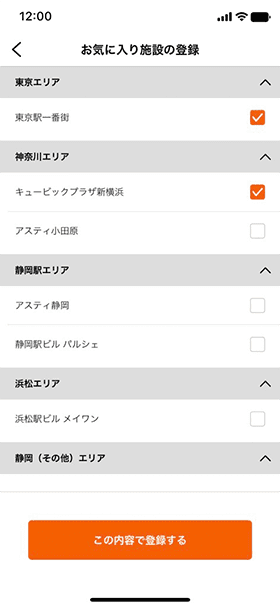
最寄りの施設やよく利用する施設にチェックを入れ「この内容で登録する」をタップします。
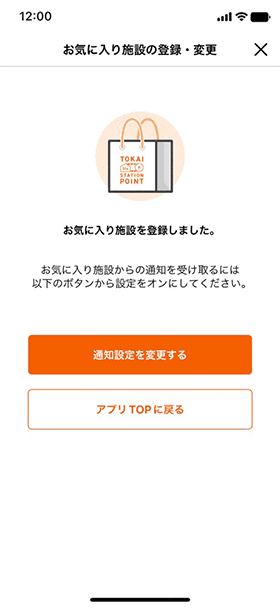
登録完了!
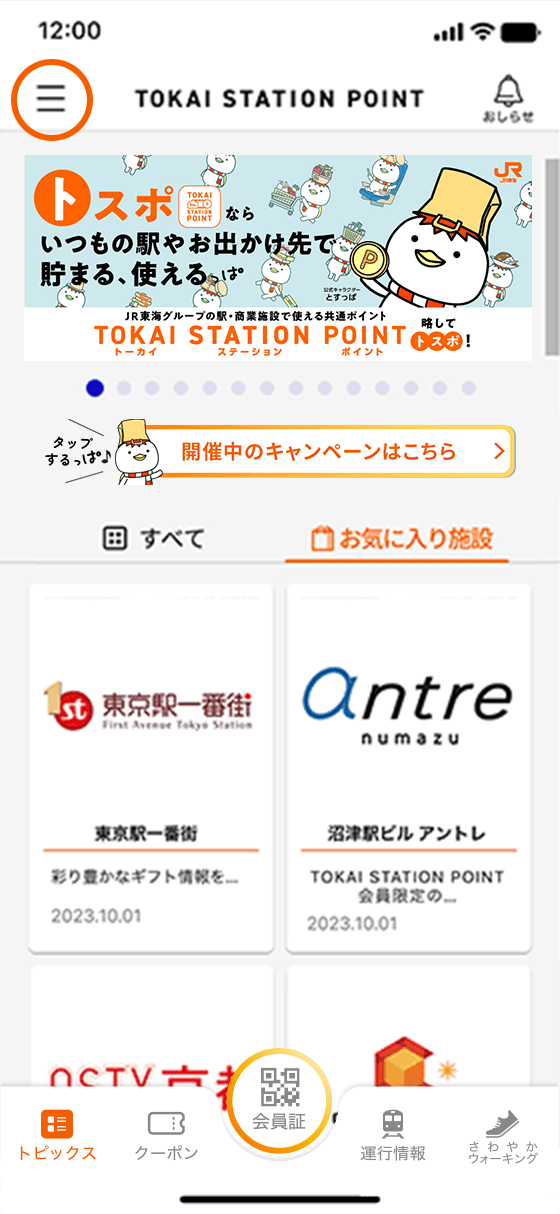
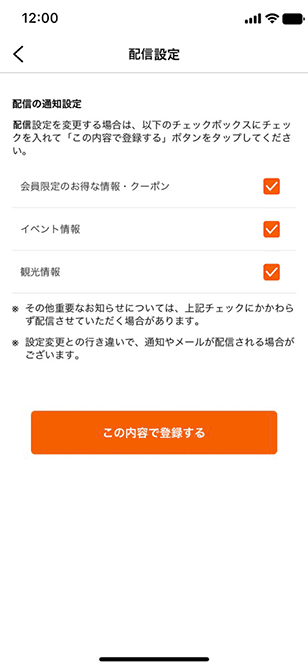
アプリメニュー(左上の三本線のマーク)を開きます。
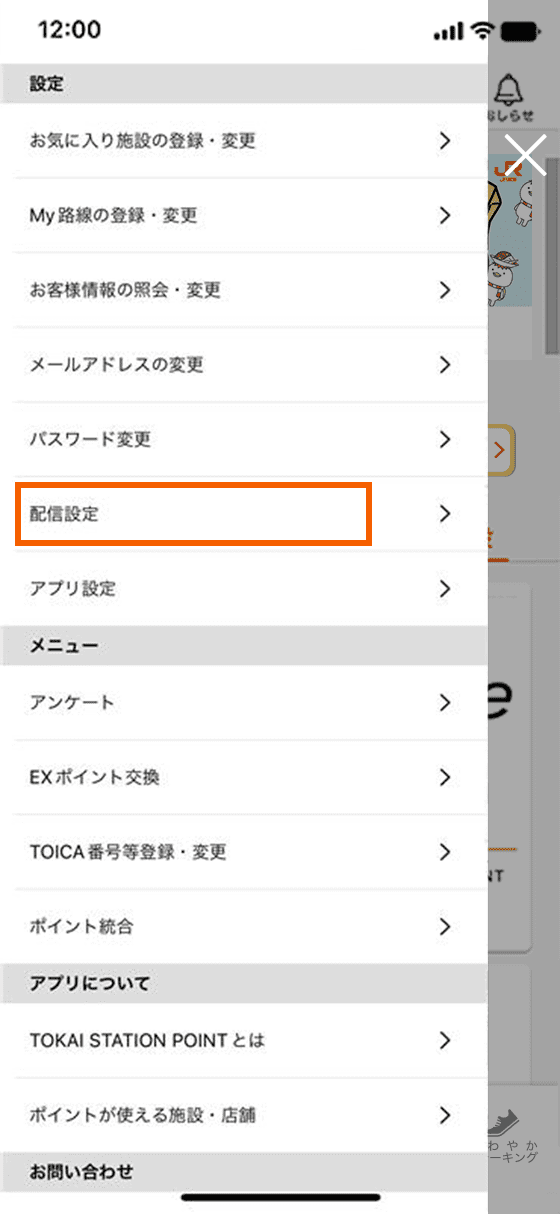
アプリメニューから「配信設定」をタップします。
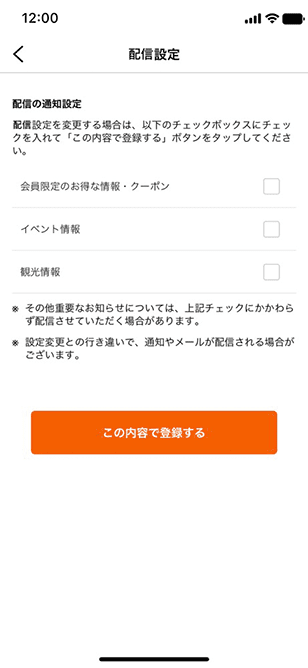
配信を受け取りたい項目にチェックを入れて、「この内容で登録する」のボタンをタップすれば、設定が保存されます。
設定完了!
アプリメニュー(左上の三本線のマーク)を開きます。
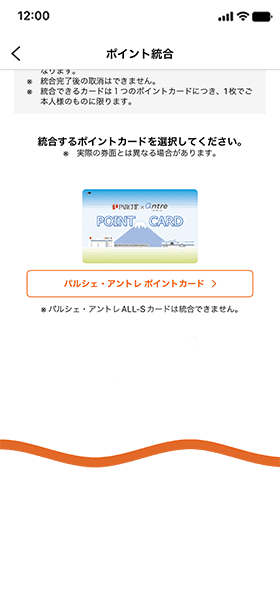
アプリメニューから「ポイント統合」を選択し、統合するポイントカードをタップします。
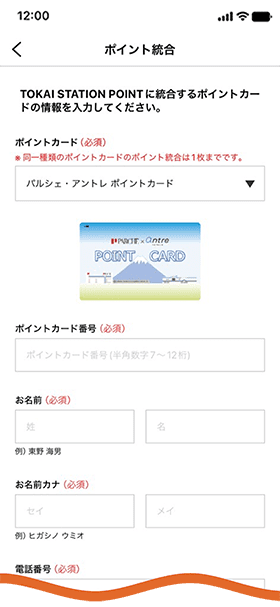
選択したポイントカードの登録情報を入力して、「確認する」のボタンをタップします。
TOKAI STATION POINTに統合するポイント数と、統合後のポイント数が表示されますので、確認して「統合する」のボタンをタップします。
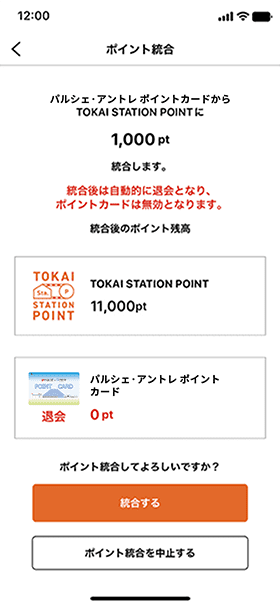
統合完了!
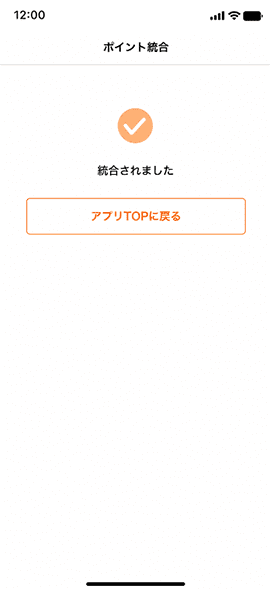
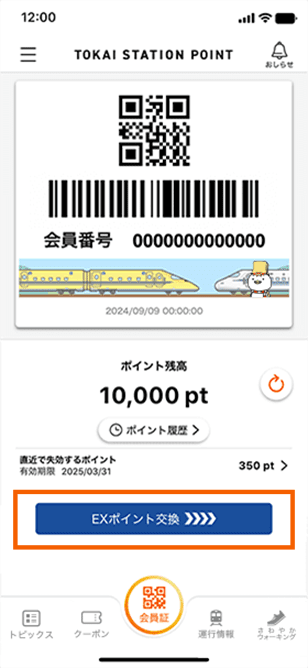
会員証の画面から「EXポイント交換」のボタンをタップします。
アプリメニューからも選択できます。
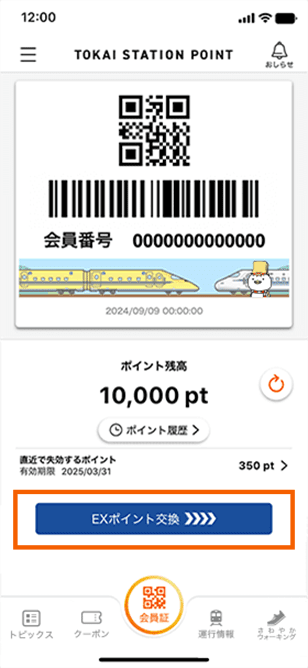
注意事項をよく読み、「連携に進む」のボタンをタップします。
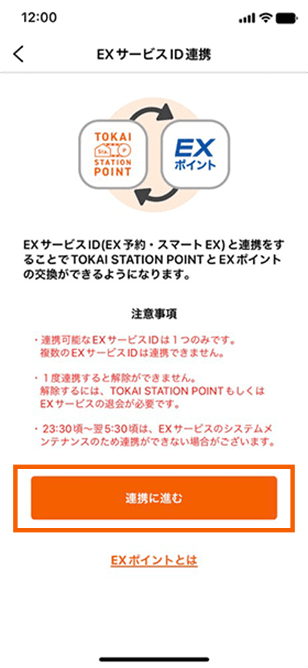
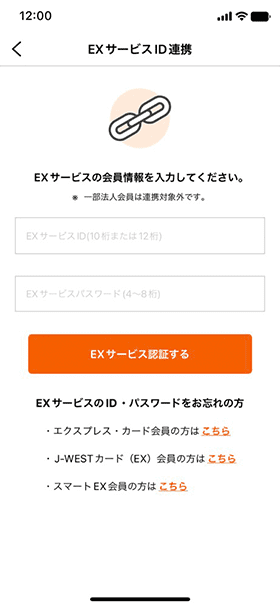
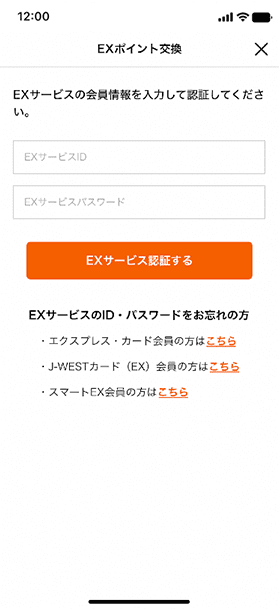
「EXサービスID」と「EXサービスパスワード」を入力して、「EXサービス認証する」のボタンをタップします。
ご入力いただくIDとパスワードはTOKAI STATION POINTの会員番号とパスワードではございません。
EXサービスのIDとパスワードです。
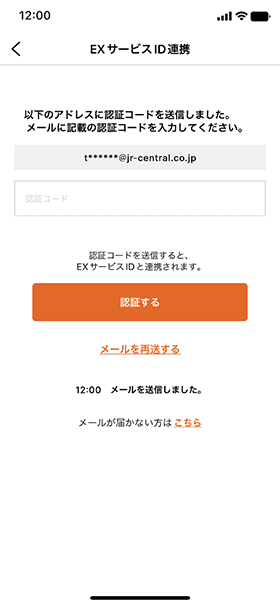
EXサービスに登録済みのメールアドレスに認証コードが送信されるので、その認証コードを入力して「連携する」をタップします。
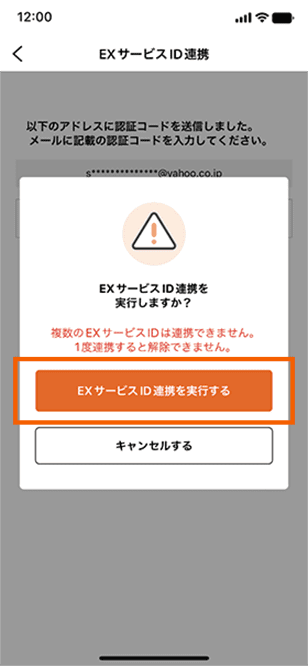
最後にもう一度確認画面が表示されるので、「EXサービスID連携を実行する」のボタンをタップします。
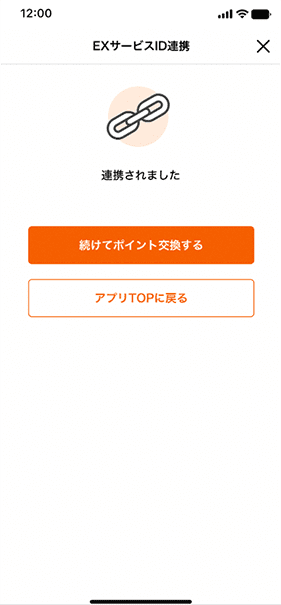
連携完了!EXポイント交換でTOKAI STATION POINTアプリをもっとお楽しみください。
会員証の画面から「EXポイント交換」のボタンをタップします。
アプリメニューからも選択できます。
連携済みの「EXサービスID」と「EXサービスパスワード」を入力して、「EXサービス認証する」のボタンをタップします。
ご入力いただくIDとパスワードはTOKAI STATION POINTの会員番号とパスワードではございません。
EXサービスのIDとパスワードです。
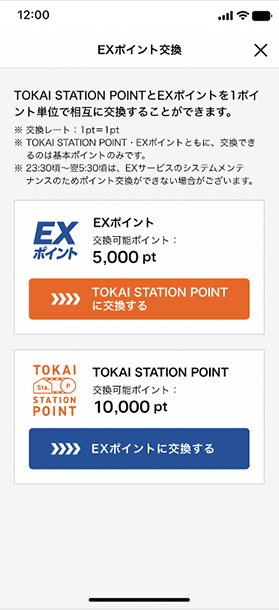
交換したいポイントのボタンをタップします。
交換可能ポイントにはTOKAI STATION POINTの基本ポイントとEXポイント(基本)のポイント数のみ表示されます。TOKAI STATION POINTの期間限定ポイントとEXポイント(限定)のポイント数は含まれません。
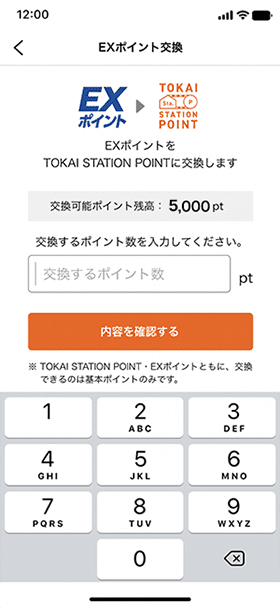
交換するポイント数を入力して、「内容を確認する」のボタンをタップします。
入力したポイント数の確認画面が表示されるので、正しく入力されていれば「交換する」のボタンをタップします。
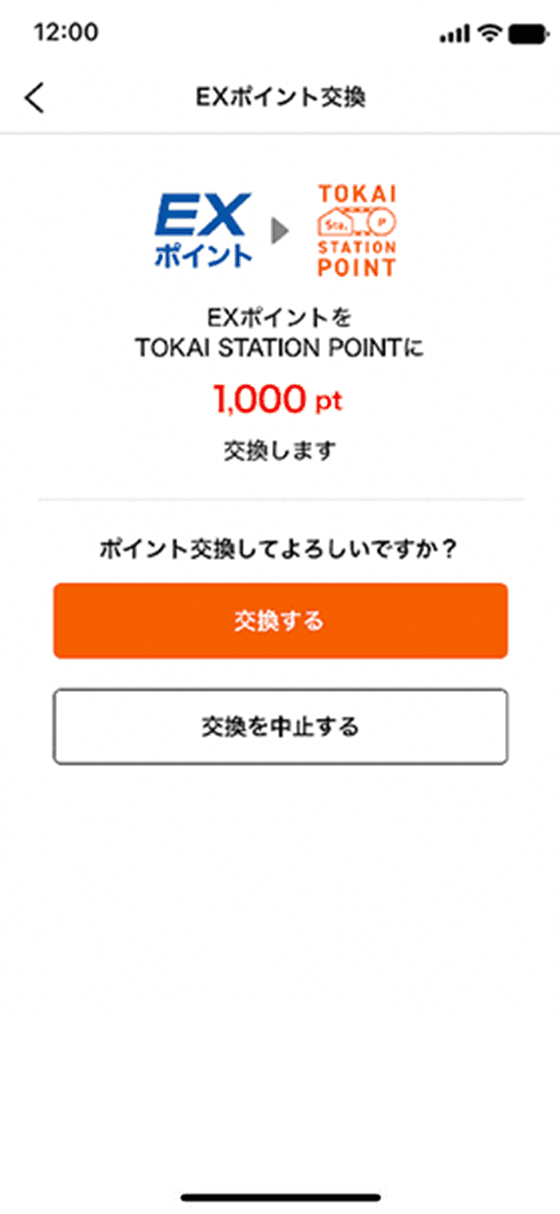
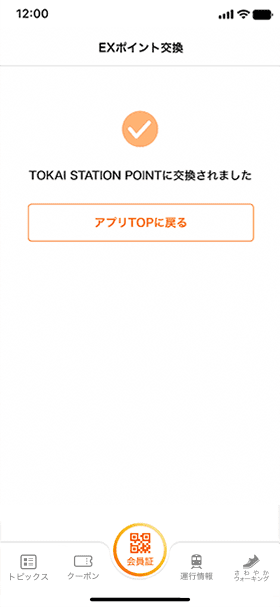
交換完了!
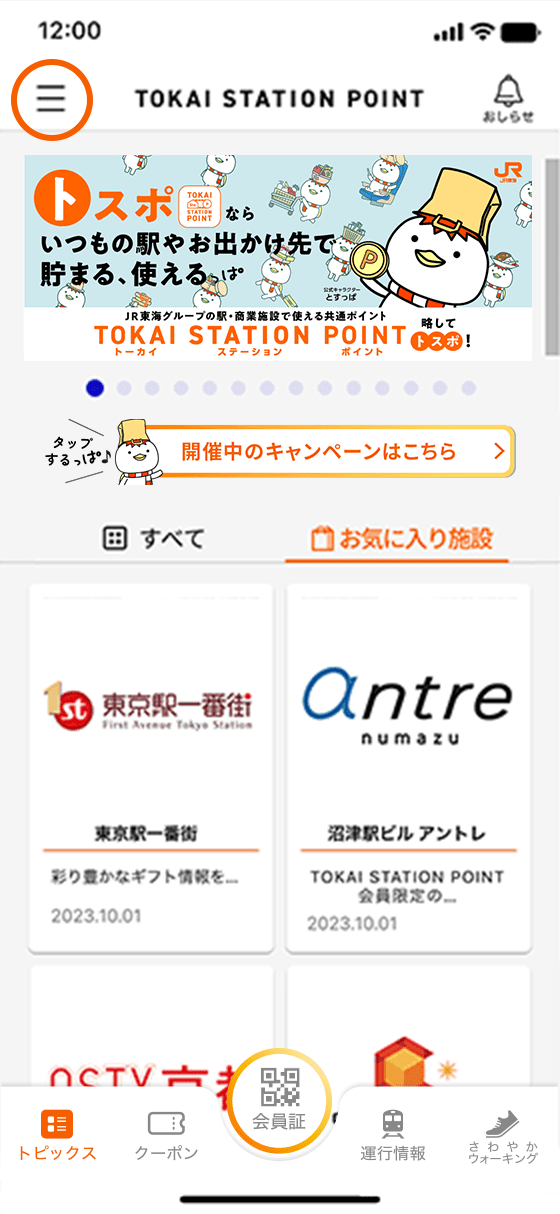
アプリメニュー(左上の三本線のマーク)を開きます。
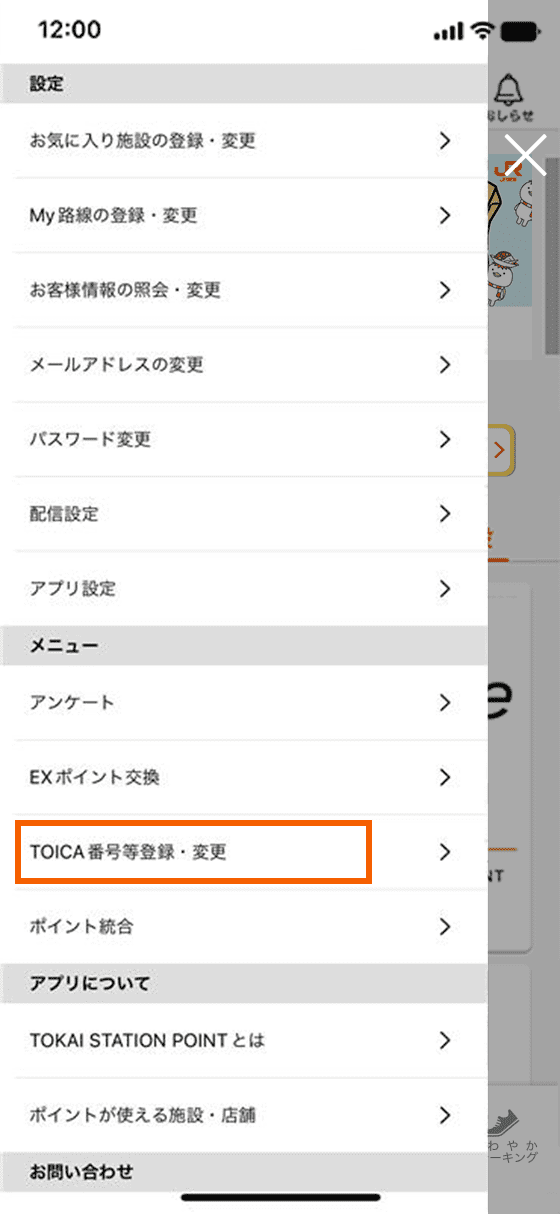
アプリメニューから「TOICA番号等登録・変更」をタップします。
画面下部の「新規登録・登録情報変更」をタップします。
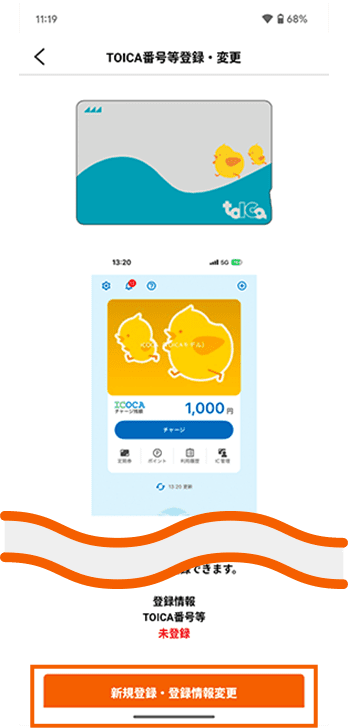
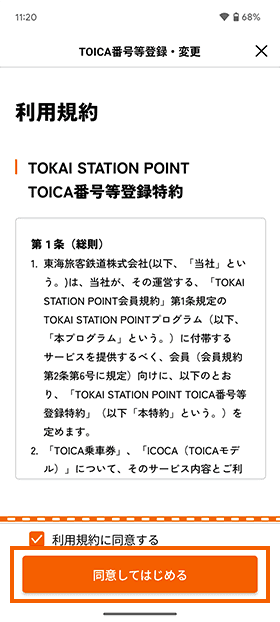
「利用規約に同意する」のチェックを付けて、「同意してはじめる」のボタンをタップします。
TOICA番号等※を入力します。
※TOICAカードの場合、“JC”から始まる17桁の英数字コード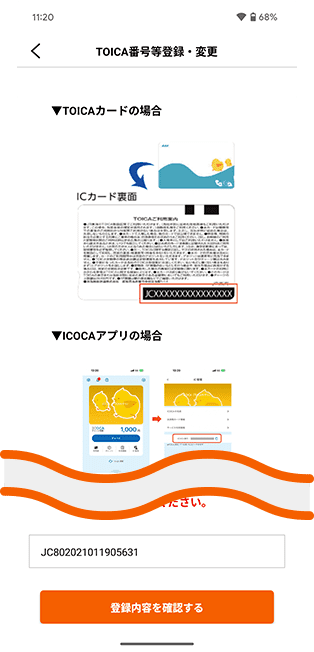
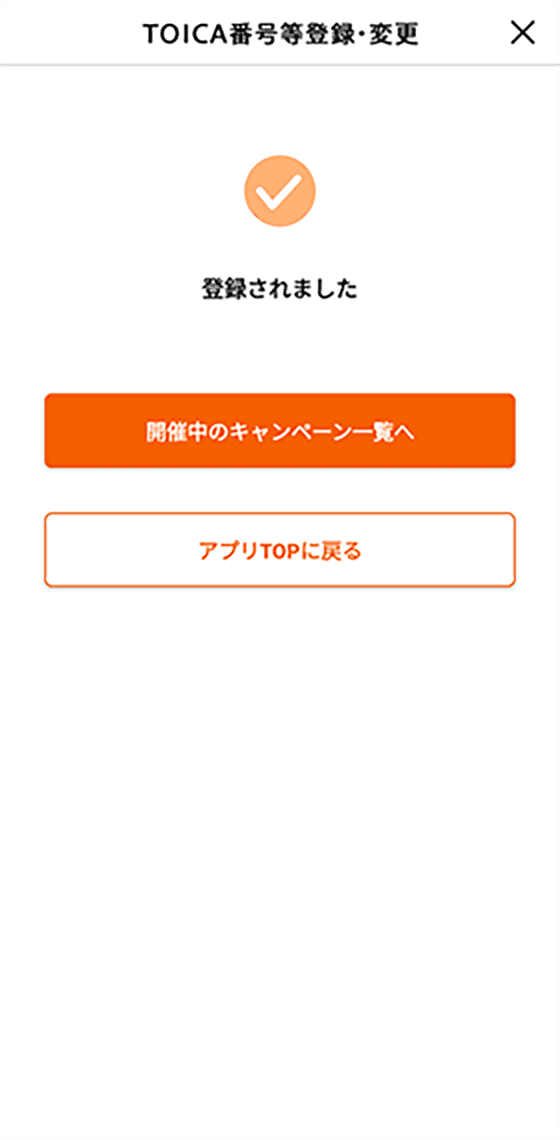
入力内容に間違いがないか確認して「登録する」をタップします。
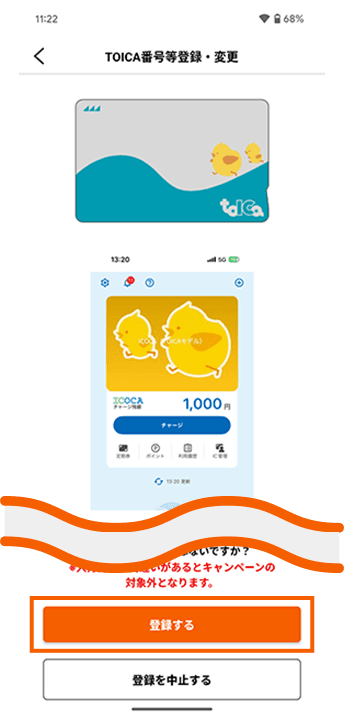
登録完了!
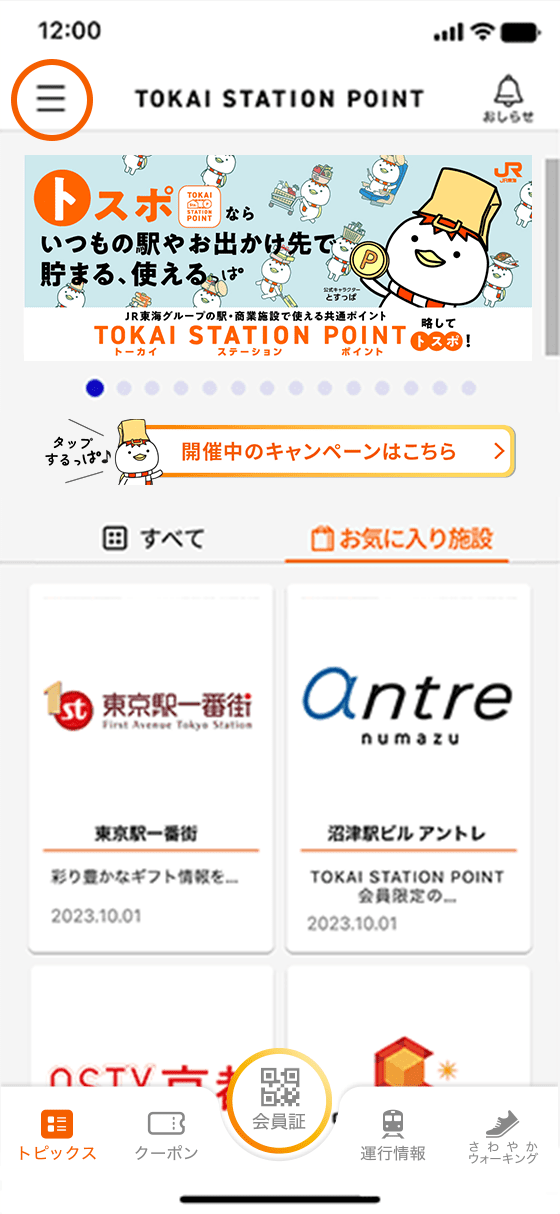
アプリメニュー(左上の三本線のマーク)を開きます。
仮会員ではMy路線登録、運行情報の通知機能はご利用できません。
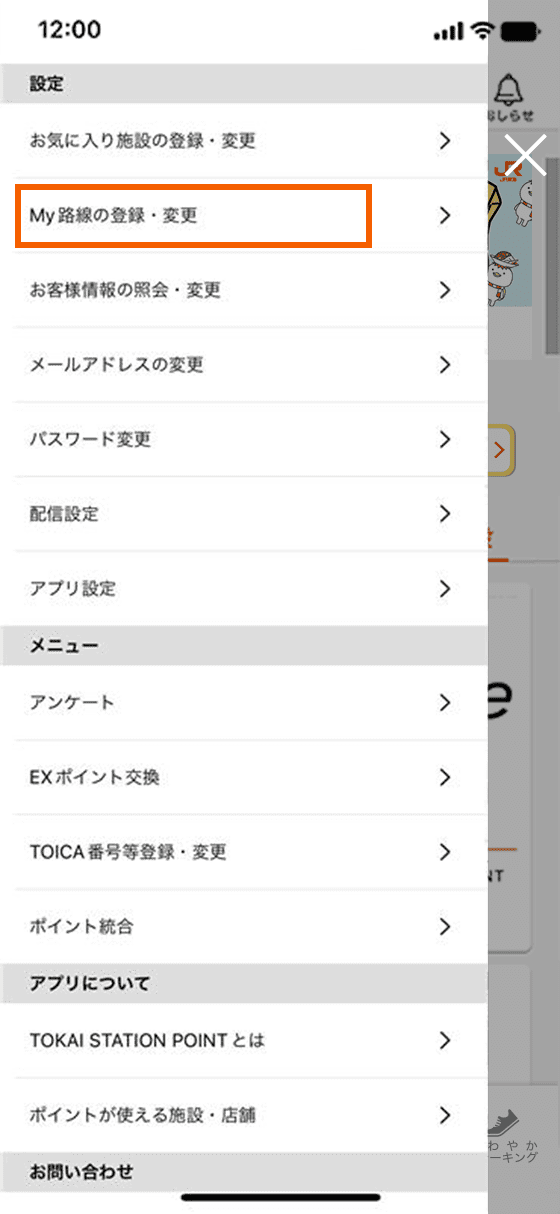
アプリメニューから「My路線の登録・変更」をタップします。
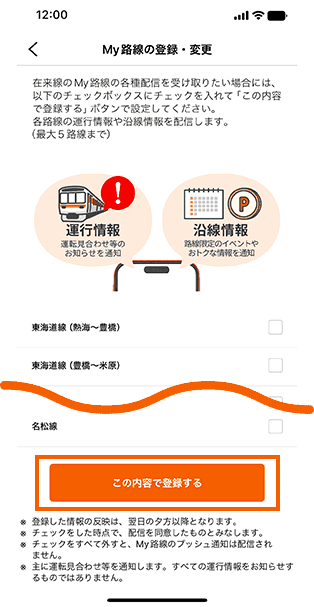
在来線のMy路線の各種配信を受け取りたい路線にチェックを入れ、「この内容で登録する」をタップします。
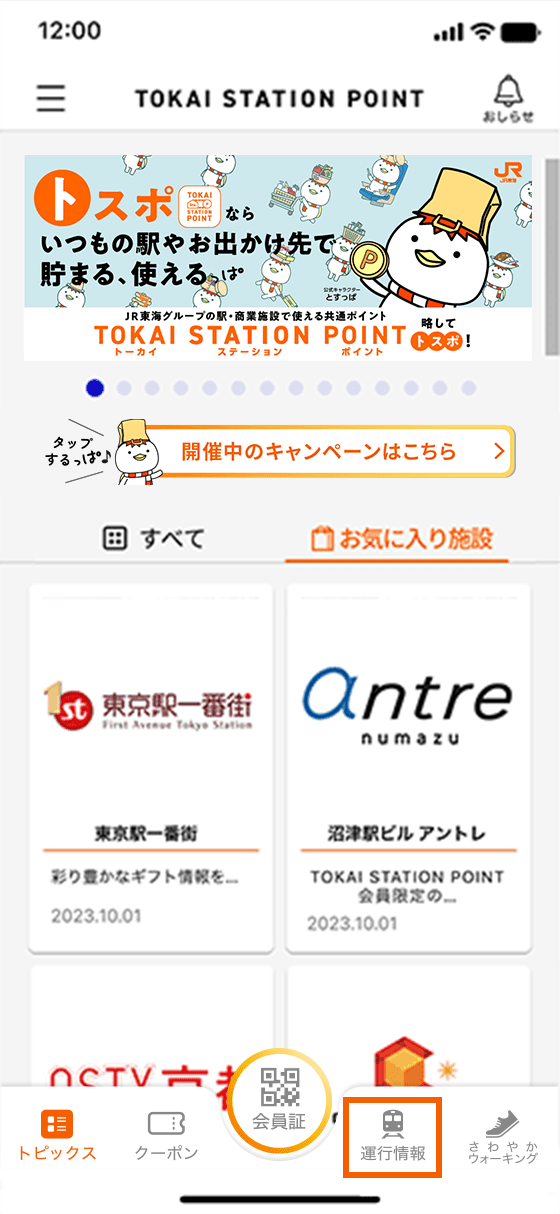
ホーム画面下部に表示される「運行情報」のボタンをタップします。
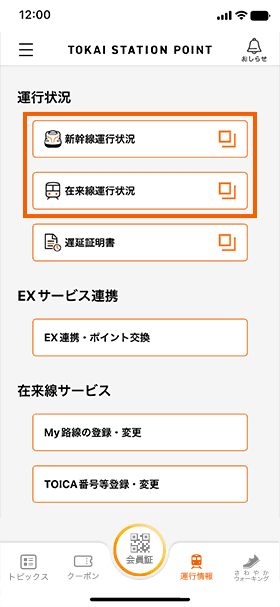
運行情報の画面から「新幹線運行状況」または「在来線運行状況」のボタンをタップします。
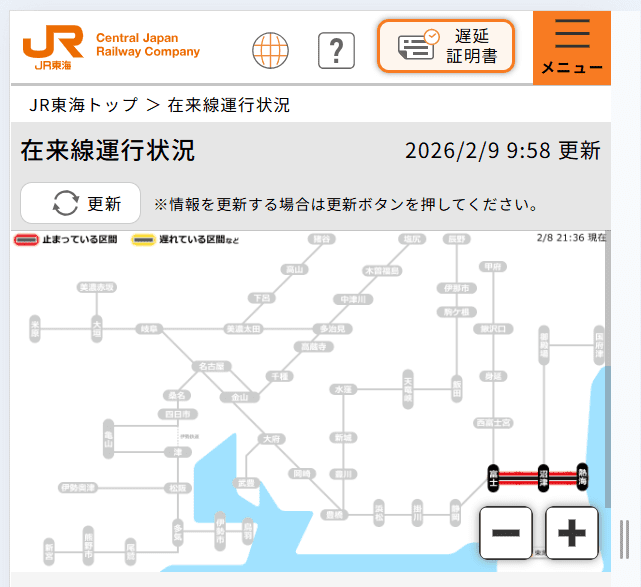
JR東海ウェブサイト内の「運行状況」ページに遷移し、最新運行状況を確認することができます。
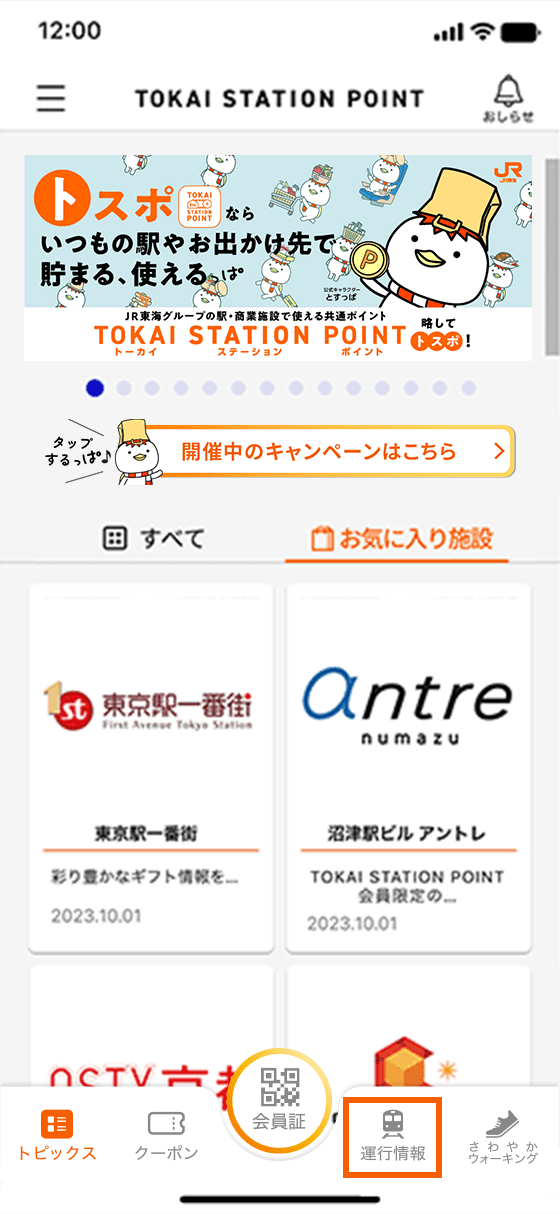
ホーム画面下部に表示される「運行情報」のボタンをタップします。
「遅延証明書」のボタンをタップします。
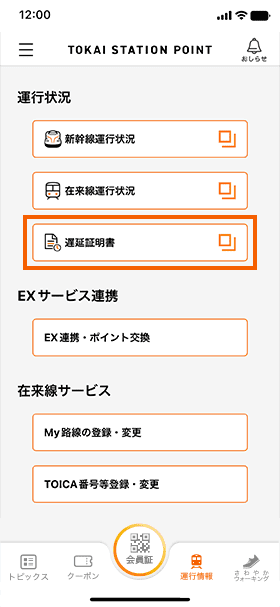
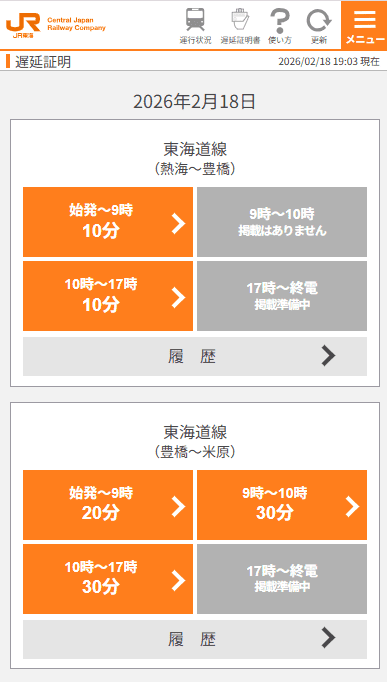
JR東海ウェブサイト内「遅延証明書一覧」ページに遷移し、路線・時間帯別の遅延証明書が取得できます。
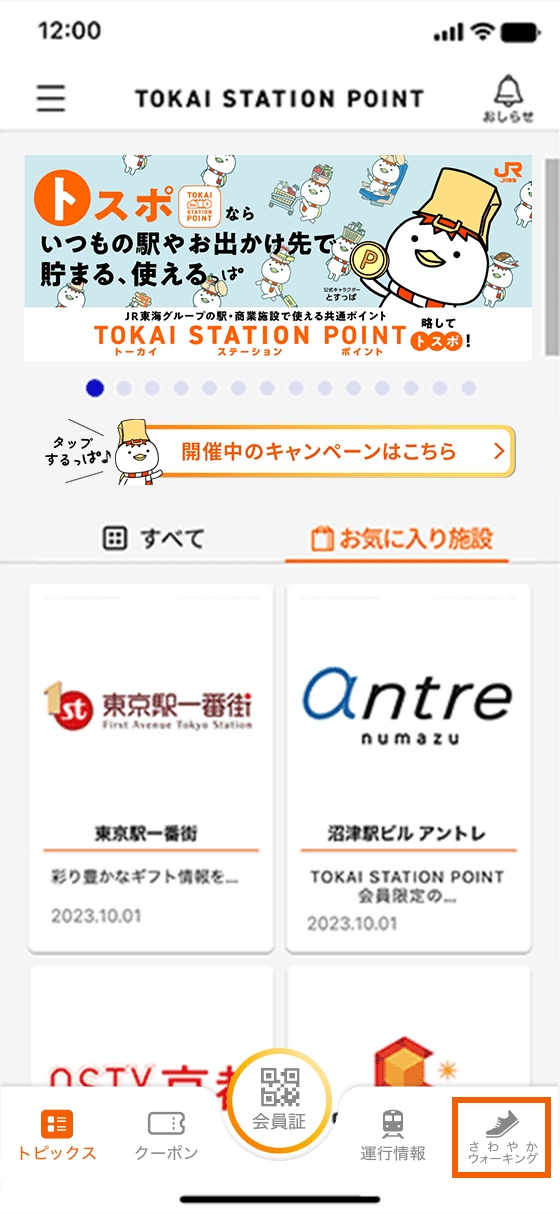
ホーム画面下部に表示される「さわやかウォーキング」のボタンをタップします。
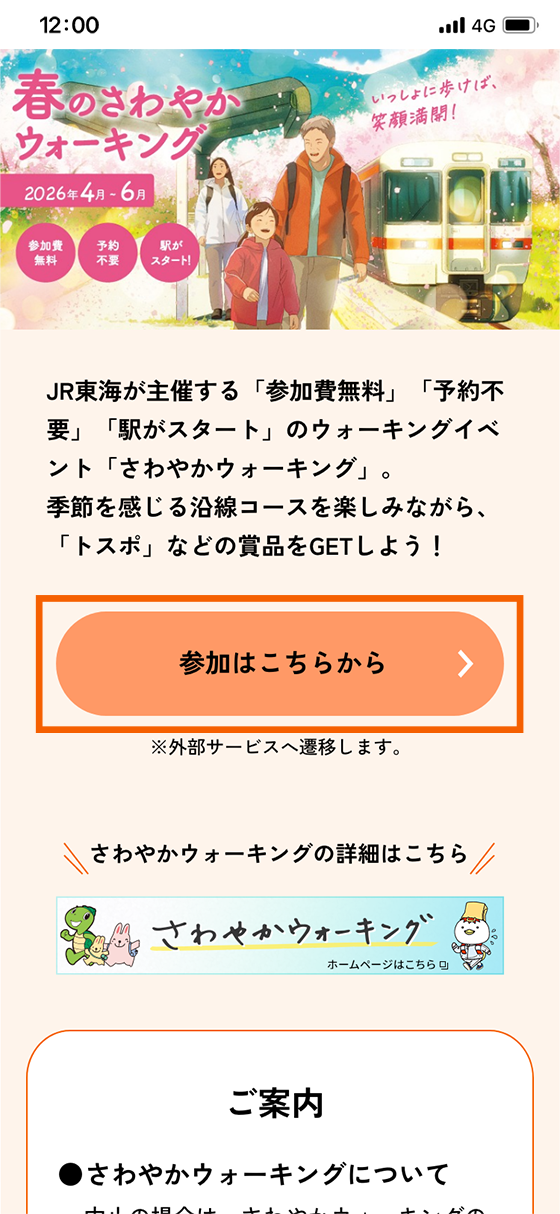
専用画面に遷移後、「参加はこちらから」のボタンをタップします。
ご自身の達成状況が確認できます。